
Chatflow

 中台支援規格說明
 第三方渠道串接
 機器人流量統計
 問答訓練
問答訓練 對話情形
對話情形 客服狀態
客服狀態
 Chatflow-用戶輸入
 AI 校正
AI 校正 問答知識庫
問答知識庫 推薦問題設定
 即時訊息
即時訊息
 會員管理
會員管理 標籤管理
標籤管理
 機器人設定
機器人設定 機器人角色設定
 圖文選單
圖文選單1.簡介
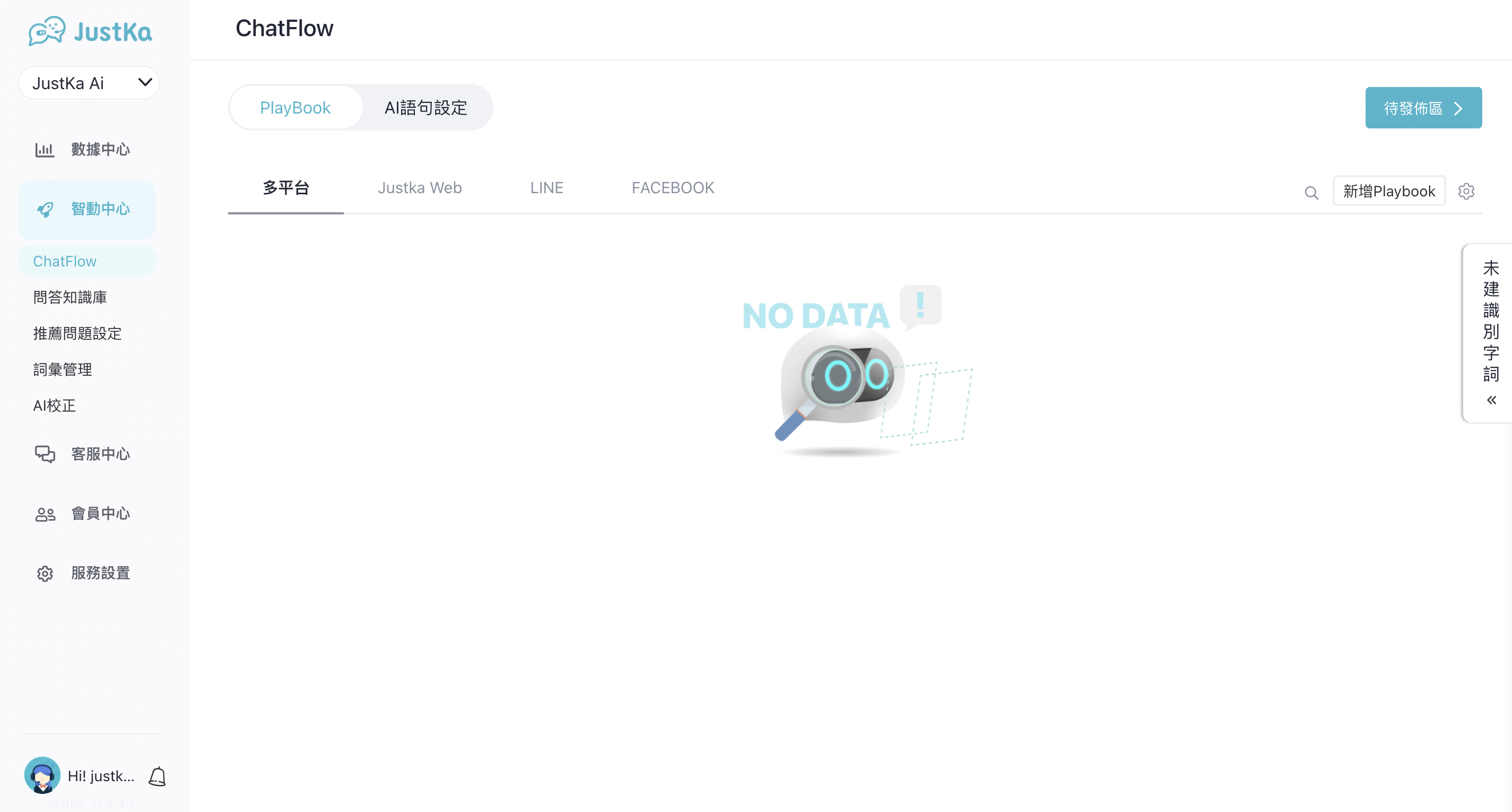
點進Chatflow的頁面如下:
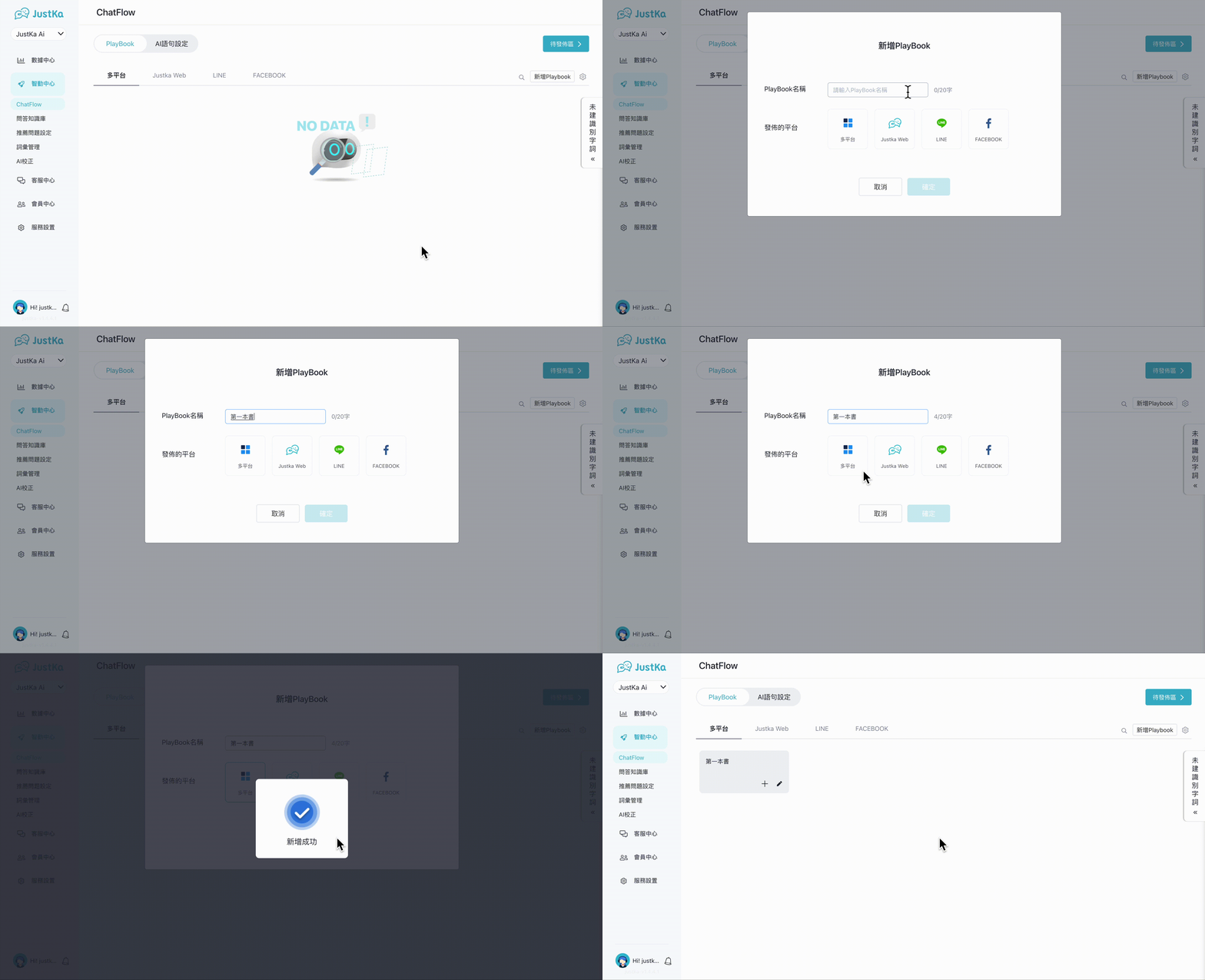
2.Playbook書本
簡單來說,Playbook就是機器人的對話腳本,我們會在這邊設計流程,需要透過Playbook來完成我們的機器人。
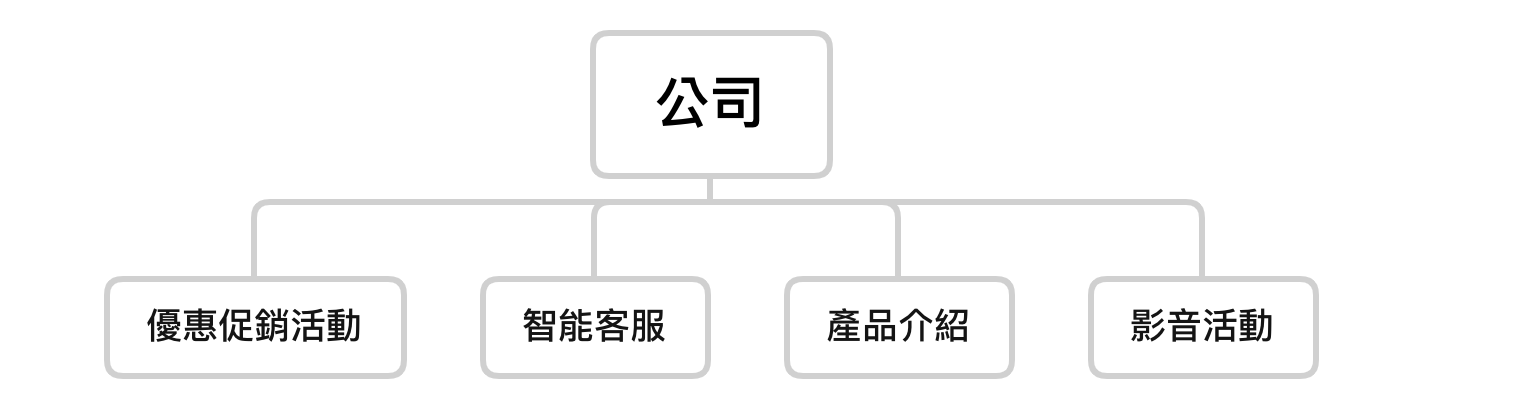
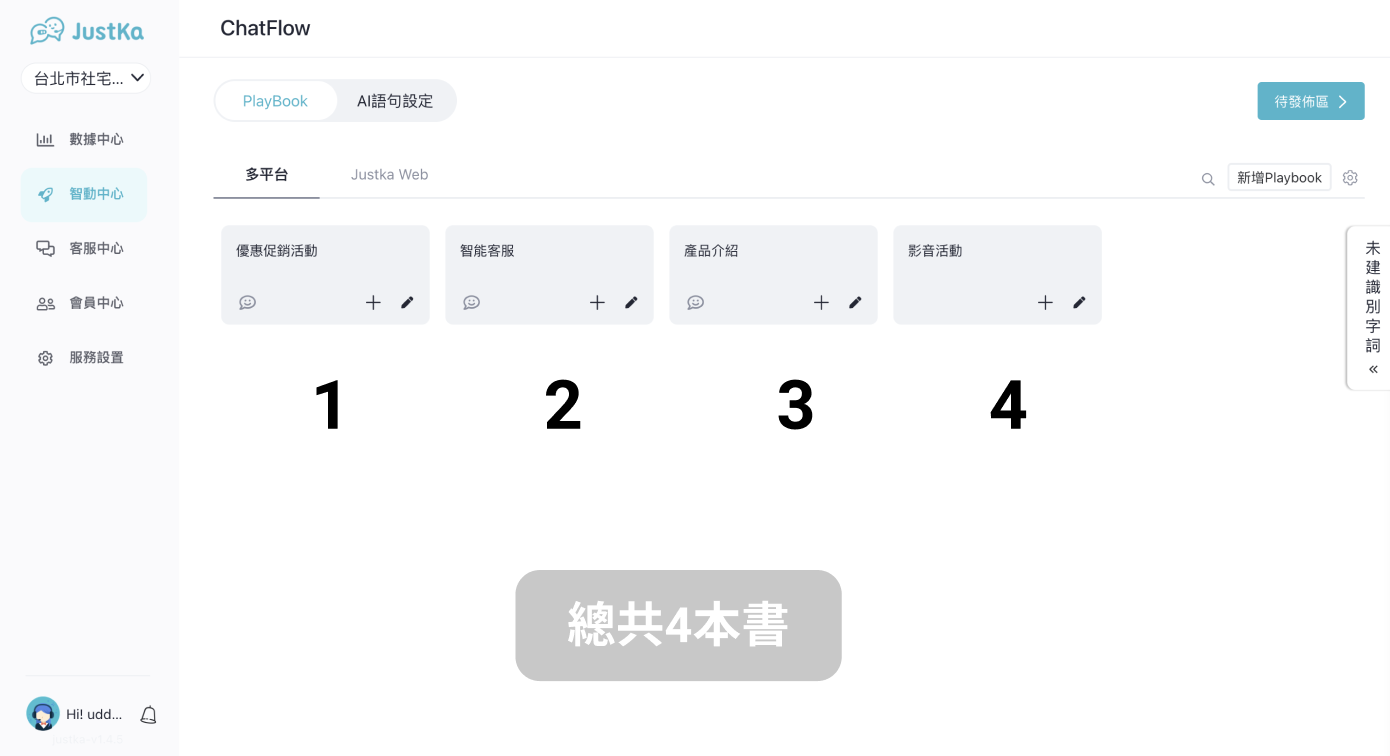
為了提高機器人回覆的準確率,Playbook的命名分類是非常重要的!若是資訊內容龐大,建議在命名之前,先建立架構-樹狀圖,將不同公司介紹或是產品分在不同區塊。
LINE的部分:建議可以從底下的多宮格選單來區分Playbook的種類
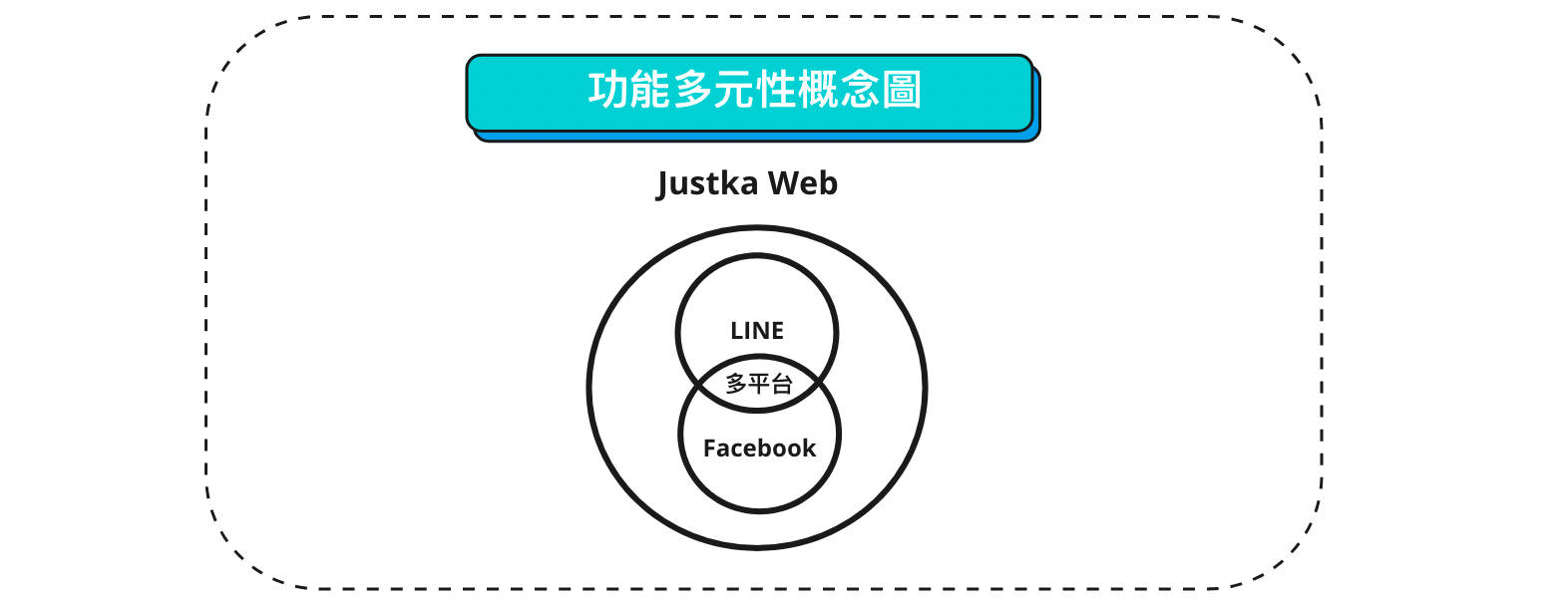
| 平台 | 功能多元性(如圖所示) | |
|---|---|---|
| Justka Web | 僅Web適用 | 多 |
| Line | 僅Line適用 | 中 |
| 僅Facebook適用 | 中 | |
| 多平台 | Web、Line、FB均可 | 少 |
可選擇受眾最多or最常使用的平台
舉例,以消費習慣劃分,在Line的客群主要以化妝品為主,Fb的客群為消費電器用品為主,則Chatflow的內容會因應消費管道模式不同而調整。
| 文字組合 | 圖片方塊 | 影片 | 輪播訊息 | 快速按鈕 | 圖文訊息 | API | |
|---|---|---|---|---|---|---|---|
| Justka Web | ✔️ | ✔️ | ✔️ | ✔️ | ✔️ | ✔️ | ✔️ |
| Line | ✔️ | ✔️ | ✔️ | ✔️ | ✔️ | ✔️ | - |
| ✔️ | ✔️ | ✔️ | ✔️ | ✔️ | - | - | |
| 多平台 | ✔️ | ✔️ | ✔️ | ✔️ | ✔️ | - | - |
3.書本上的小按鈕
✏️編輯 和 ➕掛載playbook- 點選
✏️編輯
- 可編輯書本名稱
- 可引導此書本至閒聊或是QA
- 可選擇是否刪除這本書
- 點選
➕掛載playbook
- 具有串接書本的預覽功能
- 若是要實際進行掛載功能,還是需要進入Playbook裡面群組編輯
4.編輯書本
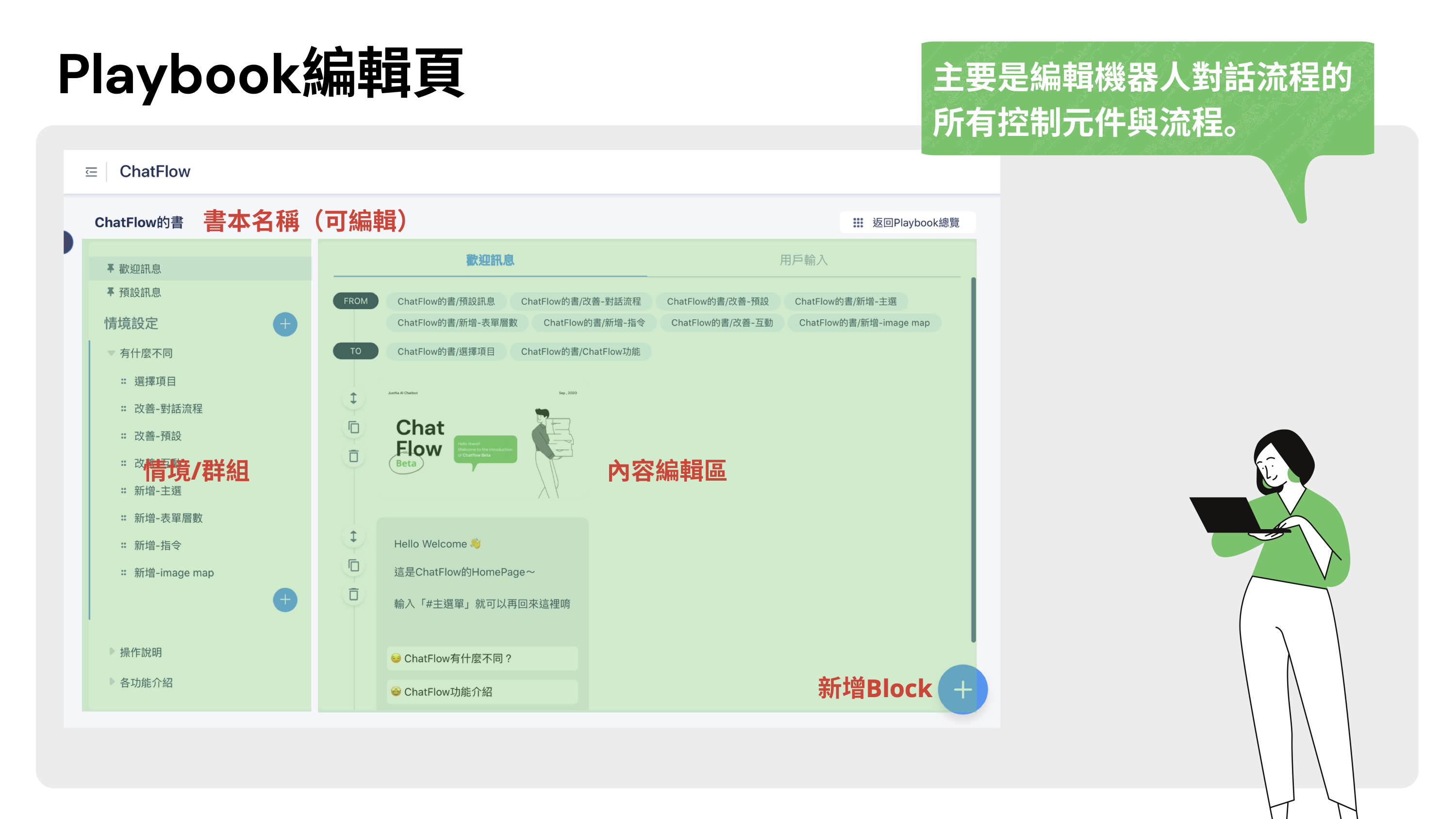
4-1.歡迎訊息
就像是主選單/首頁的概念,建議可以將情境設定的群組,分別以輪播的方式呈現,串接至各個群組。
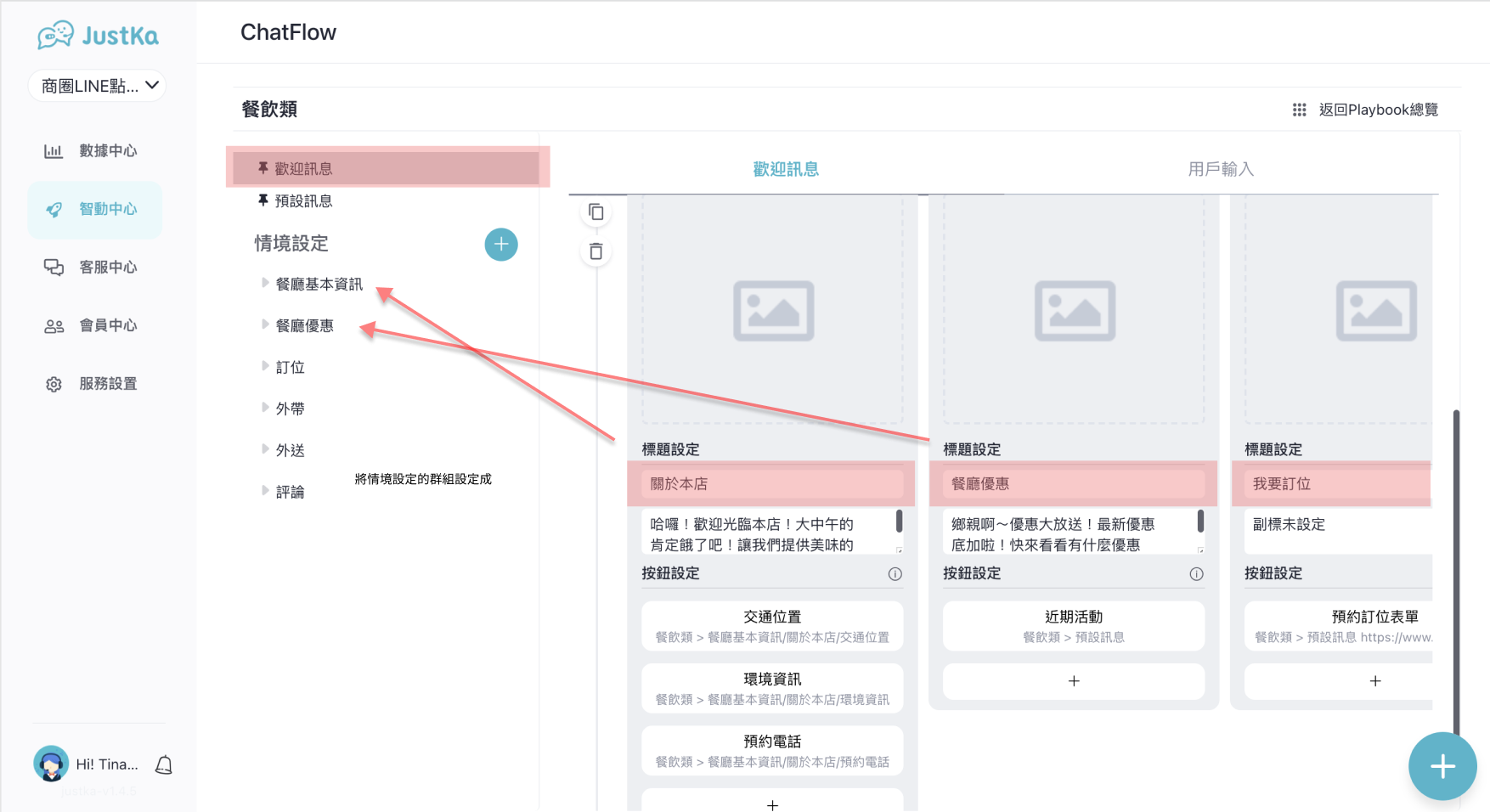
4-2.預設訊息
若是使用者輸入的字詞讓機器人無法找到相對應的回答,將會以閒聊或預設訊息的方式回應給使用者,建議可以將預設訊息的設定群組導回至「歡迎訊息」,讓使用者可以跳回主選單了解更多。
4-3.用戶輸入
可以在這邊設定關於這個群組的相關字詞,使用者輸入的字詞一定要百分之百的正確,才會跳出這個群組的對話框。
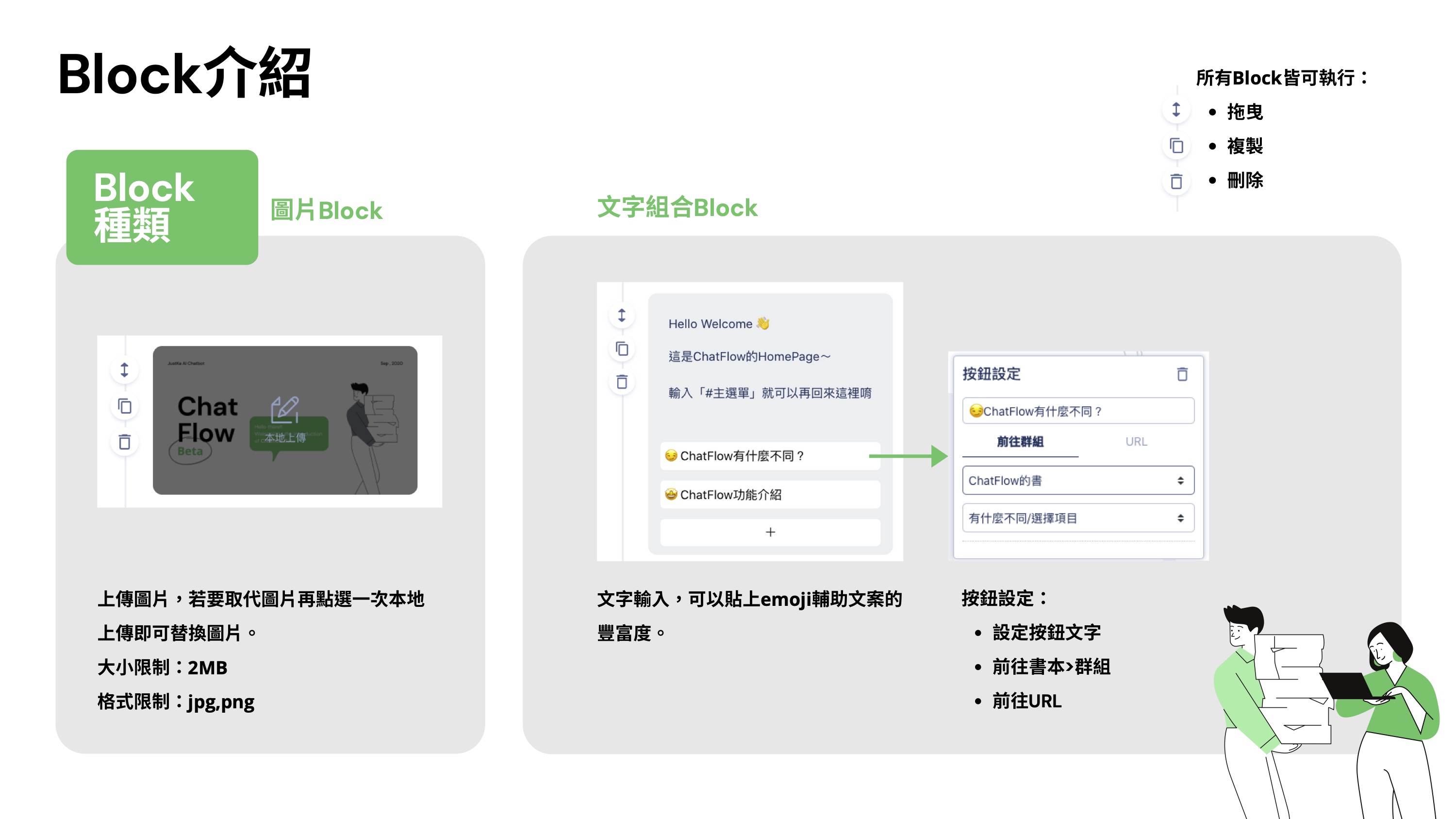
4-4.Block功能詳細介紹
➤ 圖片方塊
可本地上傳想要的圖檔並且大小限制在2MB以內,格式限制為:JPG,PNG檔案。
➤ 文字組合
可直接單一使用文字顯示,也可新增按鈕設定後與文字配合成為組合。
➤ 影片
在ChatFlow上可在所有渠道上發佈使用。影片支援Youtube鑲嵌方式上傳,讓B端用戶可透過影像的媒介作為教學、廣告、互動的流程設計,增加與C端用戶間的互動性。 由於透過Youtube管道上傳影片分享,以下為使用Youtube影片步驟:
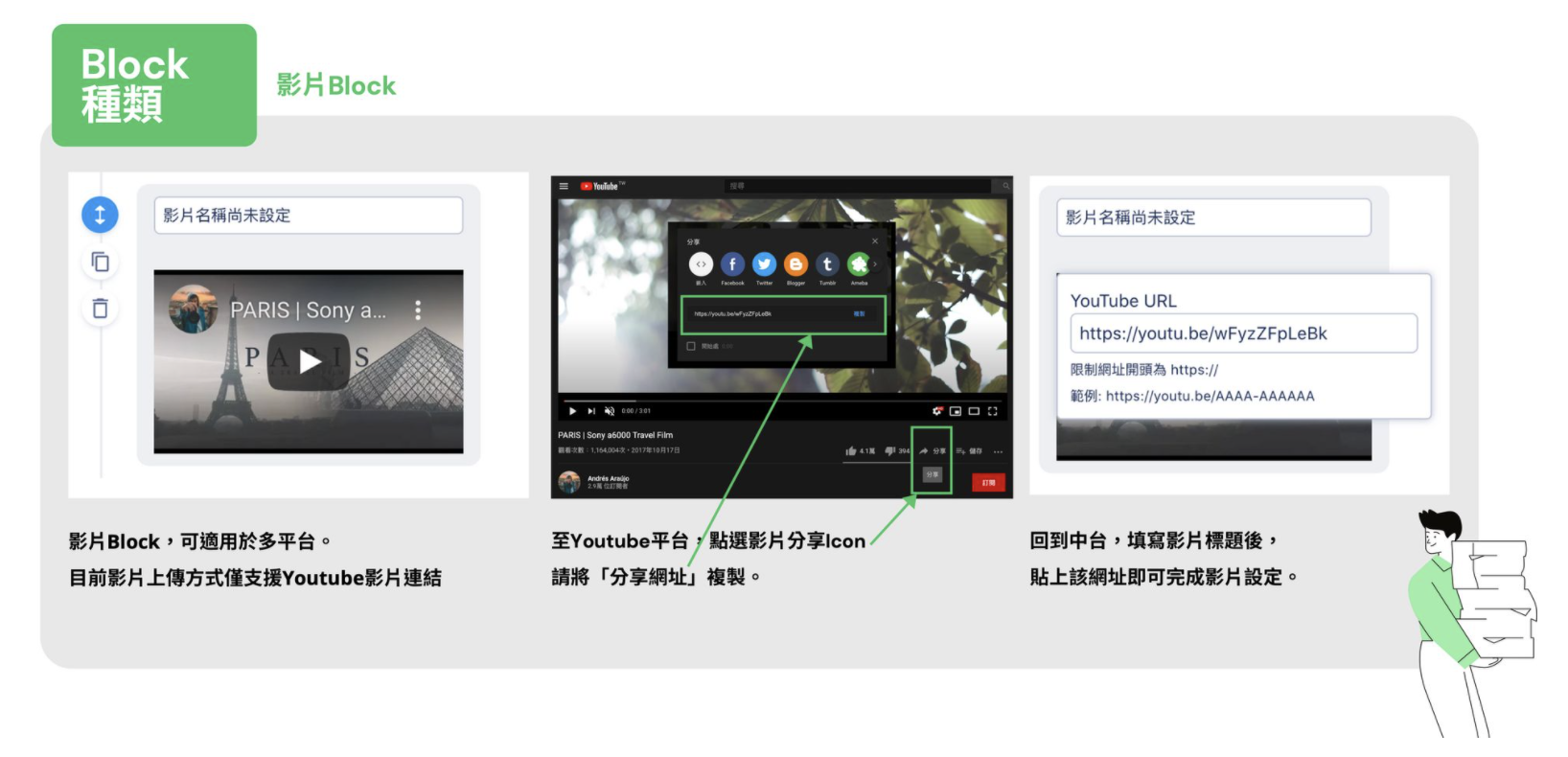
- 請至Youtube頻道點選要上傳在機器人上的影片,點擊影片右下角的「分享」。
- 會出線分享影片的管道彈窗,您可複製出現的網址連結,或直接點選複製的按鈕。
- 回到Justka後台,輸入該影片的標題後貼上剛剛複製好的影片連結。
- 即可完成機器人影片設定。
➤ 輪播訊息
在ChatFlow上可在所有渠道上發佈使用。主要利用固定版型配置,增加訊息在同一層可放置更多訊息,讓B端用戶可提供更豐富的資訊。
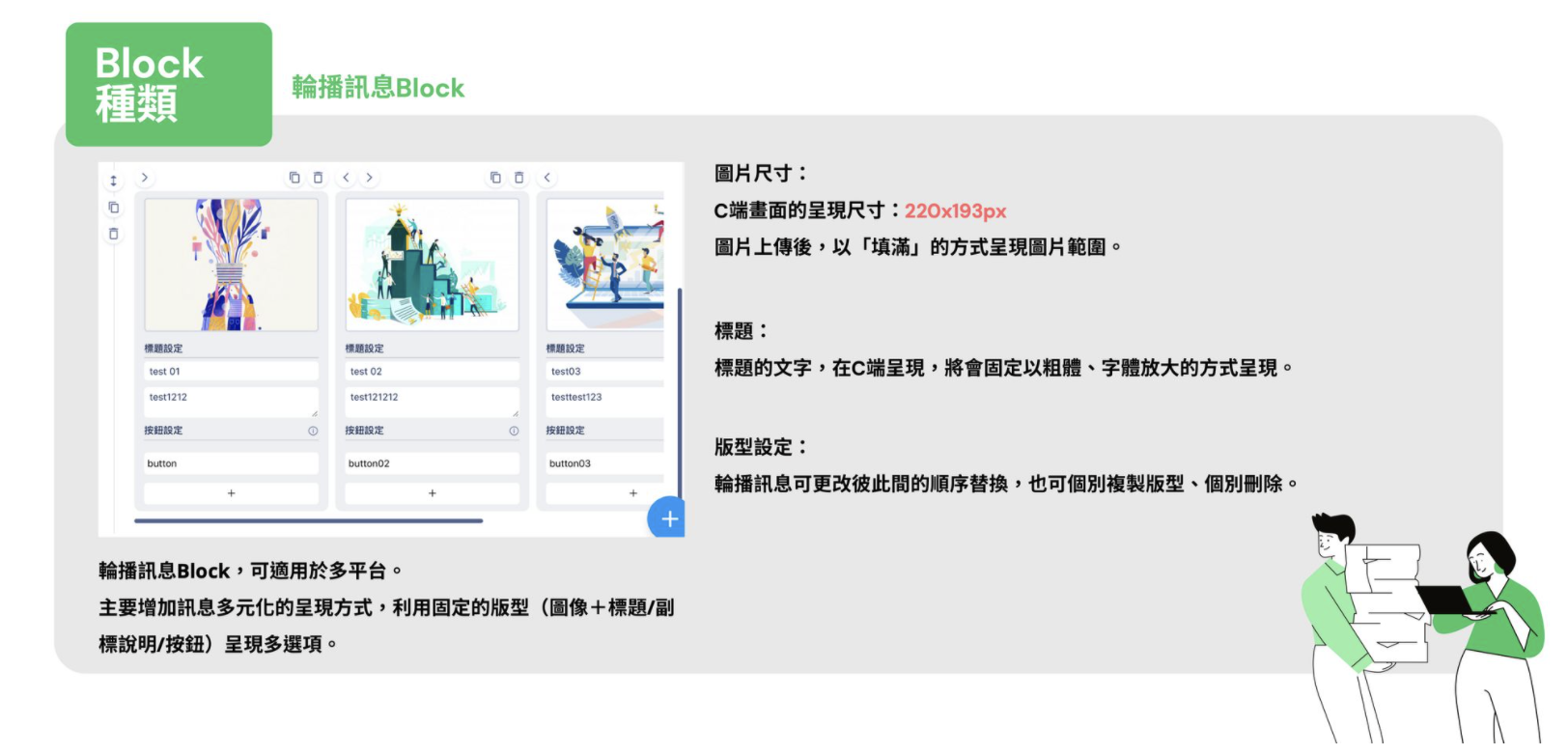
- 圖片:C端呈現尺寸(220x193px)以填滿方框的方式呈現圖片
- 標題文字:字數限制20字,會以粗體、字體較大的方式呈現。
- 副標題文字:字數限制50字。
- 按鈕設定:最多4個按鈕。
➤ 快速按鈕
在ChatFlow上可在所有渠道上發佈使用。此Block設定的按鈕,在C端用戶點選後其他選項按鈕就會不存在,協助B端用戶作為收集訊息使用。為適用多平台的顯示方式,快速按鈕在一個群組內只能出現一次,若要串連多個快速按鈕,建議透過群組連接方式組合。
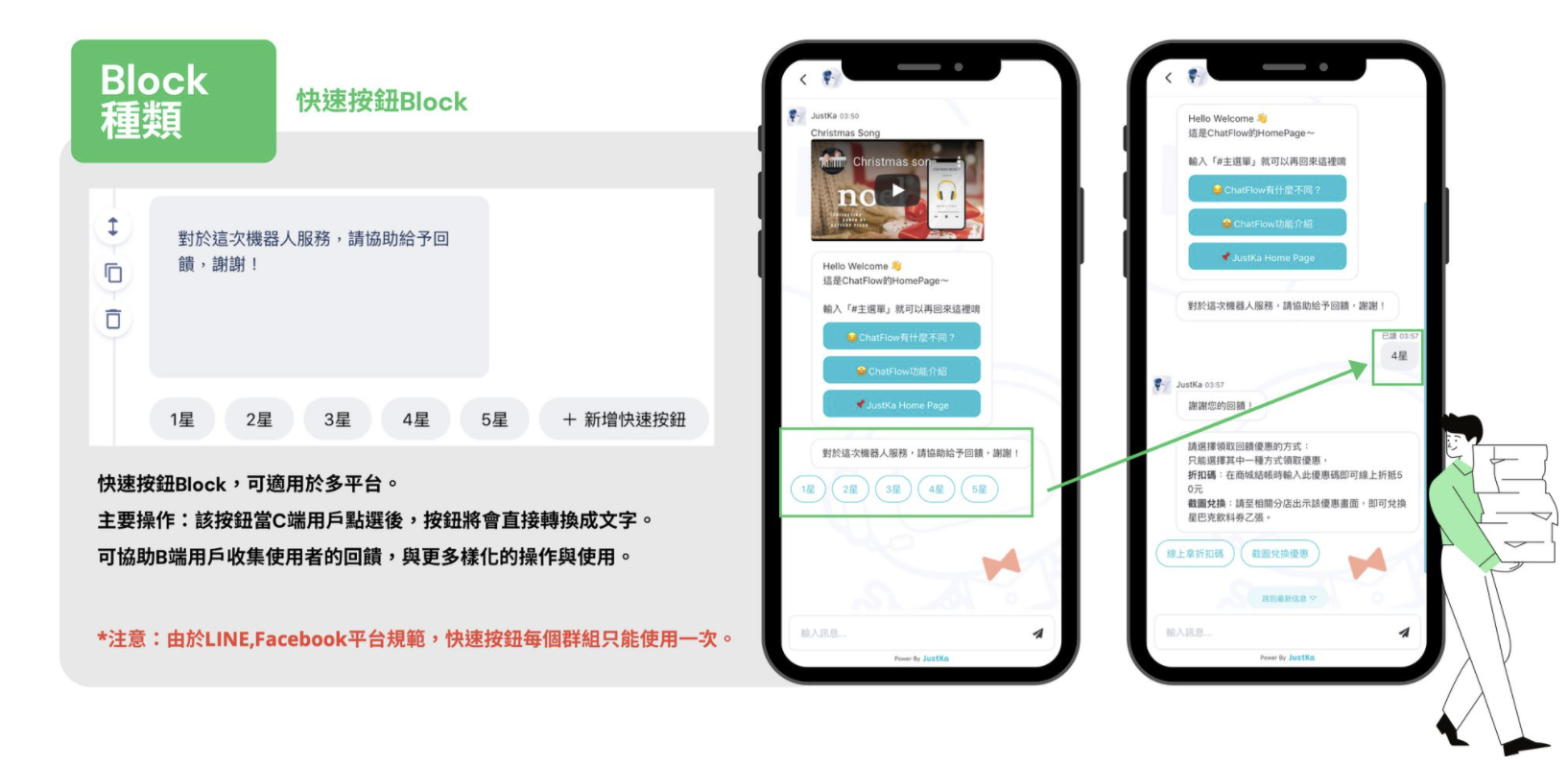
- 文字:當按鈕被點選後,將會留下該文字Block的訊息文字。
- 按鈕設定:當C端用戶點選後,除了被選擇的按鈕轉成文字,其餘按鈕皆會消失。
此功能未來會結合會員資料、API傳參整合使用
➤ 圖文訊息
僅限在Line、Justka Web平台使用
主要利用圖片的宮格來製作按鈕,讓B端用戶可設計出各種創意的行銷流程,增加與C端用戶間的互動性。
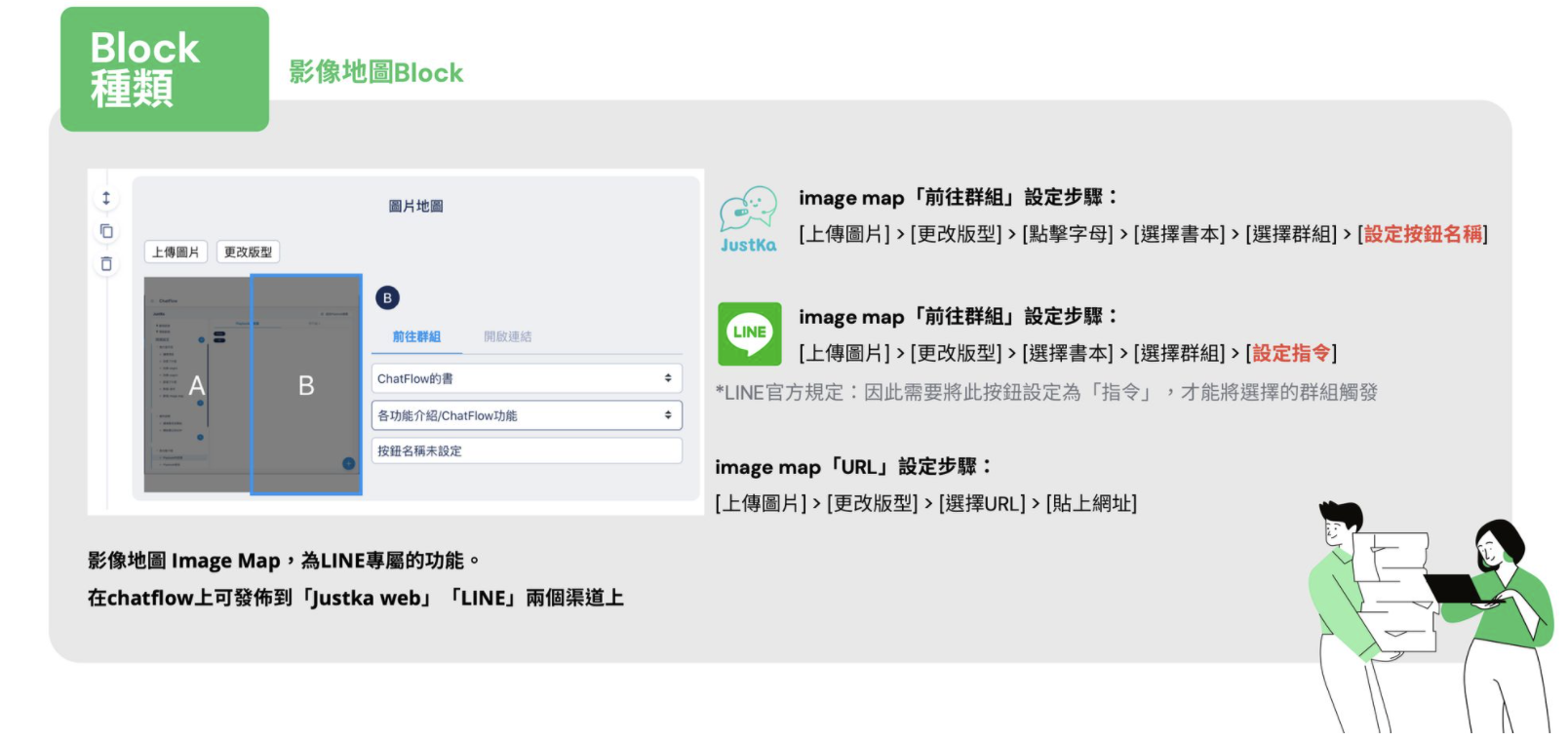
- Justka Web 在編輯宮格內的設定時,會需要設定「按鈕名稱」。 在Justka Web上image map的點擊,就等同於文字組合的按鈕,因此需要設定按鈕的名稱。
- LINE
在編輯宮格內的設定時,會需要設定「指令」。由於LINE官方規格的限制,若此按鈕要指向去別的群組,只能利用“文字”將該群組觸發。
指令在LINE設定好後,也會同步到該群組的指令
➤ API
僅限在Justka Web平台使用
此Block設定主要可用在狀態查詢或非固定顯示的圖片。
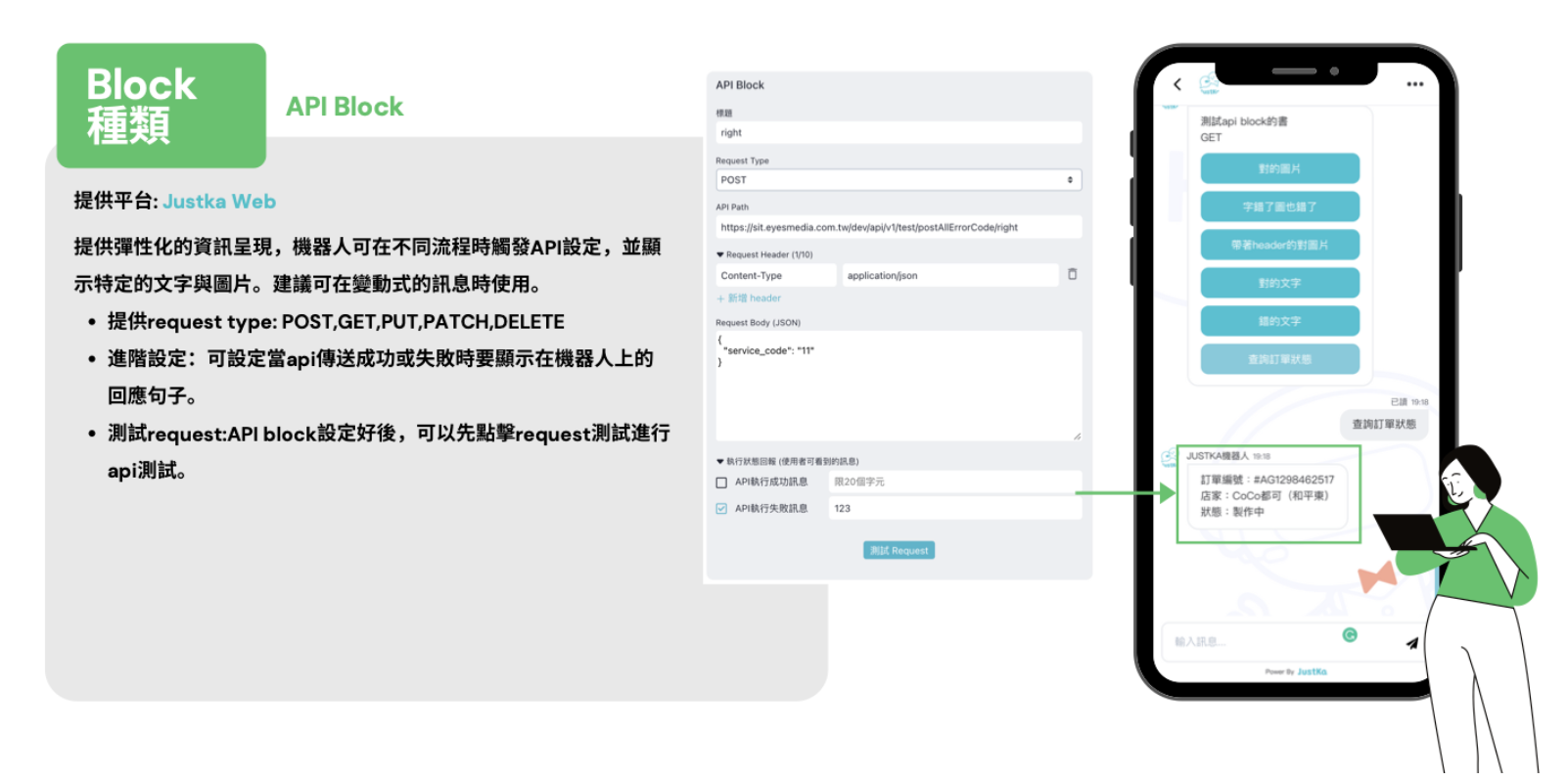
- api服務的名稱:可自行定義名稱,文字不會出現在user端上
- request type:POST,GET,PUT,PATCH,DELETE
- api path: 請貼上自定義的api路徑
- request header: 非必填選項
- 狀態回報:此處為設定給user端看見的文字,根據api執行成功失敗會給予user的文字回應。
5.設定問答知識庫的樣式
(可以串去之後的問答知識庫文章)
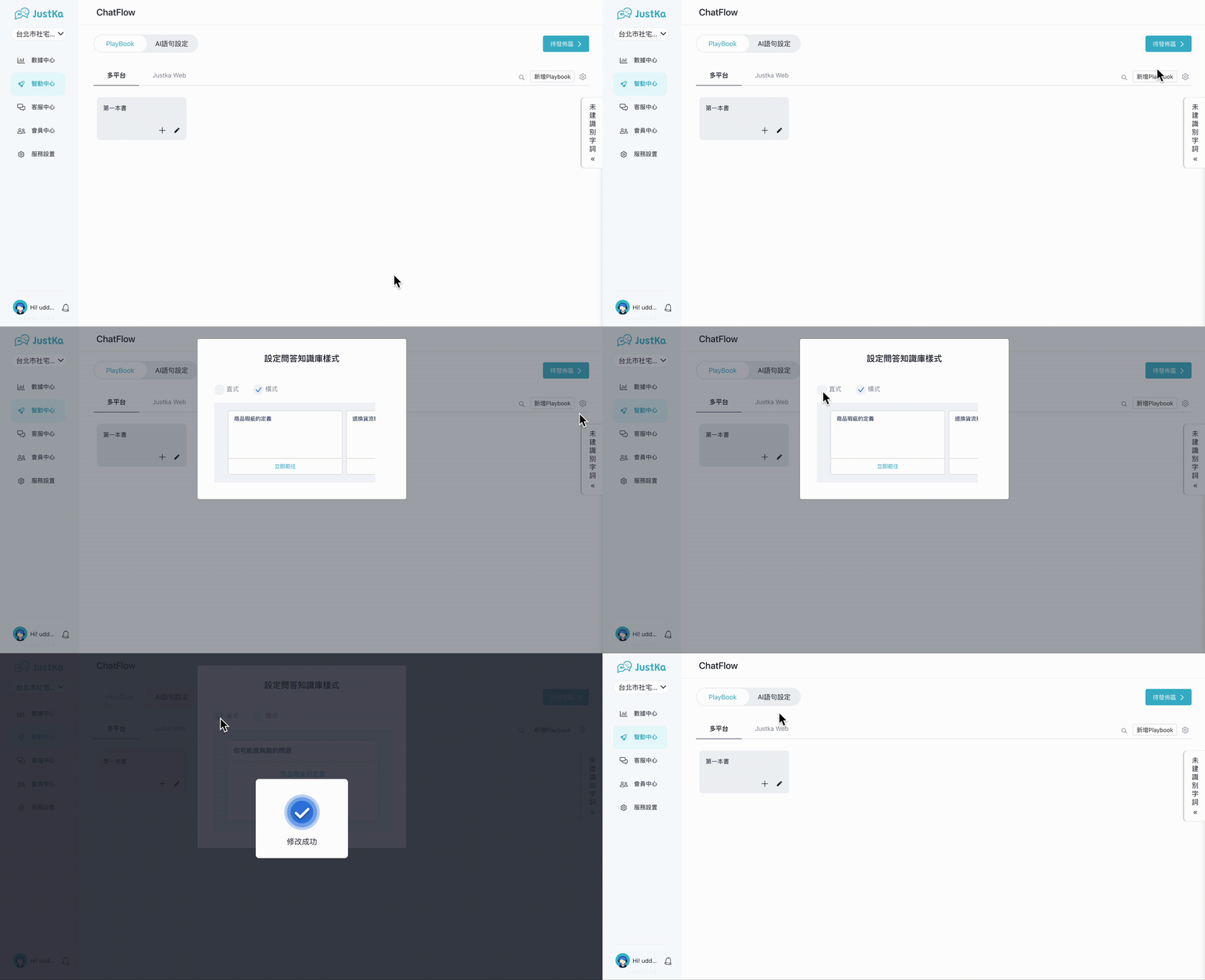
新增 Playbook 按鈕旁邊,點擊「⚙️」,就可以選取問答知識庫的對話樣式。
舉例以選擇「直式」為問答樣式:
目錄